Mise en place d’un serveur de partage de fichiers en réseau local
0. Introduction
Quand j’installe une machine virtuelle, j’aime bien transférer des fichiers depuis mon Windows hôte… La
plupart du temps, j’utilise VMtools, qui est très pratique.
Mais aujourd’hui, je vais opter pour une
solution plus scalable:
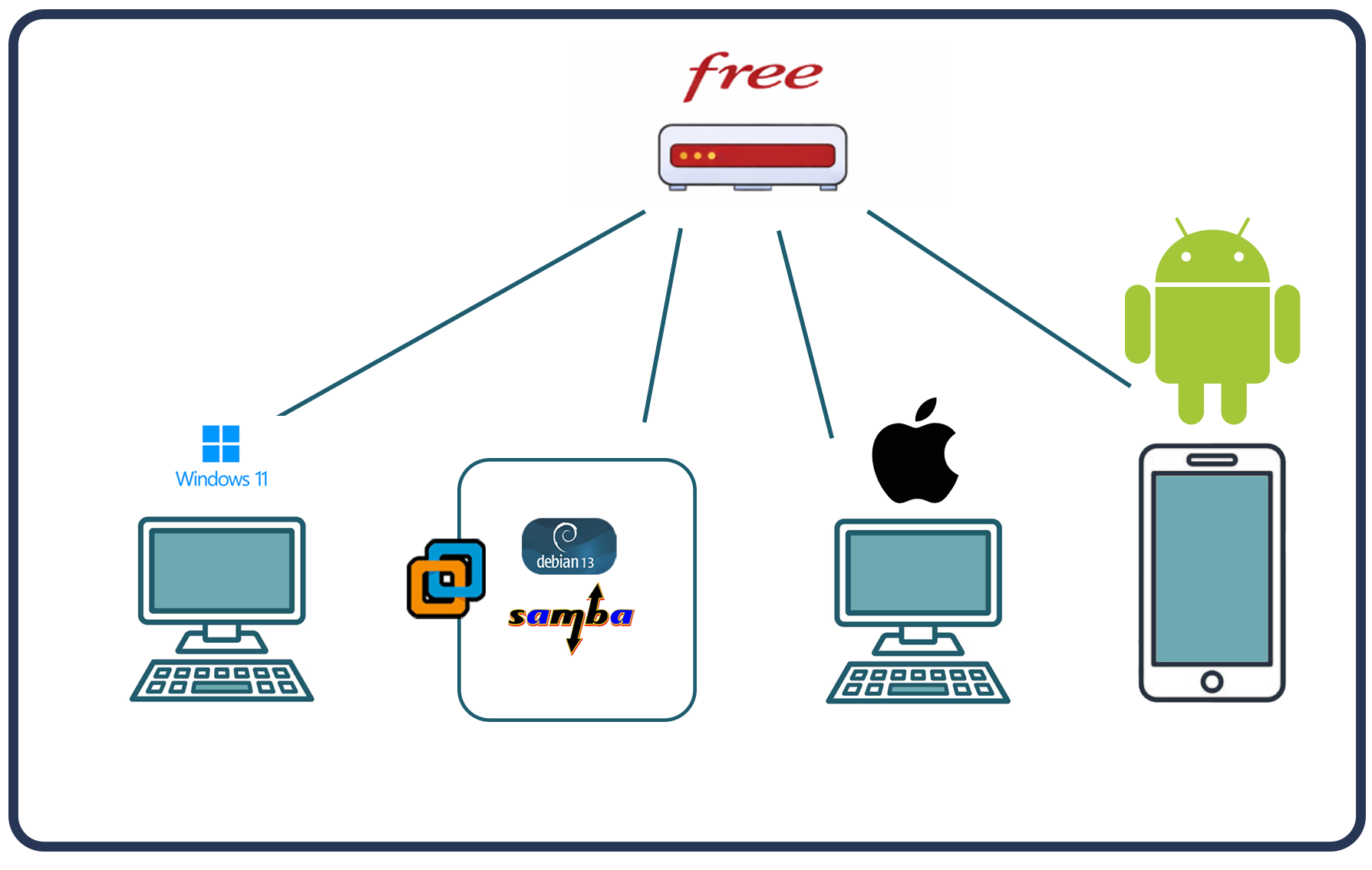
J’ai choisi d’installer un serveur Samba, afin de transformer cette machine virtuelle en véritable serveur
de fichiers accessible depuis tout les appareils de mon réseau local (Windows, MacOs et Android). En plus de l'aspect pratique pour mon quotidien, l'exercice m'a permis de simuler un
environnement proche de ce que l’on peux retrouver en entreprise, où les partages réseaux sont omniprésents. J'ai rédigé une documentation des étapes que j’ai parcouru pour arriver à un résultat fonctionnel.
1. Configuration réseau de la machine virtuelle
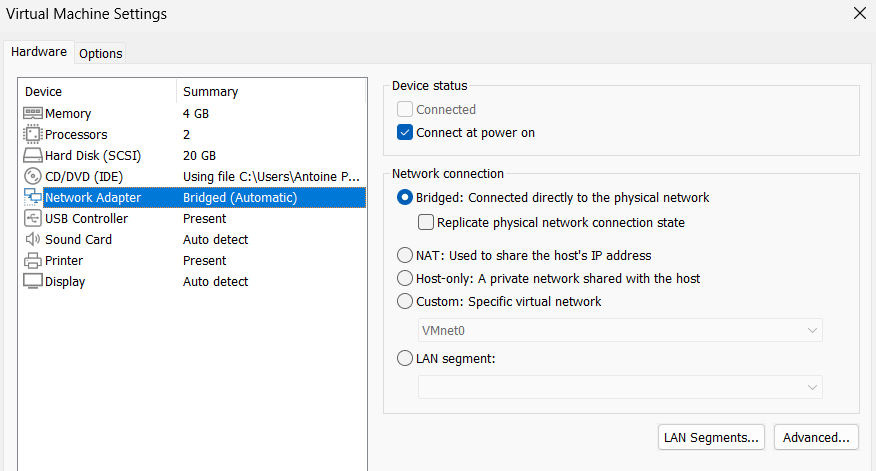
Sur la machine hôte (Windows 11 famille 25H2), j'ai installé une machine virtuelle Debian 13. La carte réseau est configurée en "bridged" . Elle aura donc sa propre adresse IPv4 sur le réseau local (192.168.1.17), attribuée par le serveur DHCP de la Frebox.
2. Installation de Samba
Une fois connecté et arrivé sur l’environnement de travail, j’ouvre un terminal et commence par une petite mise à jour des paquets
sudo apt-get update
Ensuite j’installe Samba :
sudo apt-get install samba
Je vérifie qu’il soit bien en marche :
systemctl status smbd
Puis j’active son démarrage automatique :
systemctl enable smbd
À partir de maintenant, dès que la machine virtuelle sera démarrée, le serveur Samba se lancera en même temps.
3. Configuration
Lors de l’installation du paquet, un fichier de configuration est créée dans le répertoire /etc/. Avant de l'ouvrir, je fais une sauvegarde de ce fichier
sudo cp /etc/samba/smb.conf /etc/samba/smb.conf.bak
Et enfin, je vais pouvoir paramétrer les réglages, à l’aide d’un éditeur de texte (nano en l’occurrence).
sudo nano /etc/samba/smb.conf
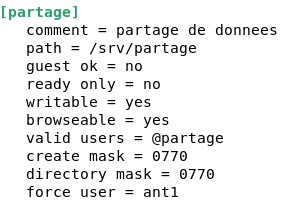
Le fichier est assez long... Mais ce qui m'intéresse, c'est la section [partage], située tout en bas. Ces lignes constituent la configuration du dossier de partage, son chemin d’accès et ses permissions.
À quoi correspond chaque ligne ?
- comment = description
- path = indique le chemin vers le dossier qui sera partagé sur le réseau
- ok = si « yes », configure un accès invité
- only = si « yes », limite les appareils distants à la lecture, ce que je ne veux pas dans ce cas, puisque je veux pouvoir ajouter/modifier/supprimer des fichiers depuis l’extérieur.
- writeable = si « yes », autorise l’écriture. Exactement la même chose que la ligne précédente (configurée en « no »)
- browseable = si « yes », le partage est visible depuis un autre appareil du réseau
- valid users = permet de spécifier les utilisateurs ou groupes qui peuvent avoir accès
au partage. Le nom est précédé par le caractère @.
En l'occurence, "partage" serait le nom d'un groupe d'utilisateurs pouvant avoir accès au dossier de partage... - create mask = configure les permissions pour les fichiers créer via samba. 0770 correspond à une configuration de droits en système octal (de zéro à 7)
- 0 => Bit spécial sans option particulière.
- 7 => Correspond aux droits du propriétaire, en l’occurrence au maximum: lecture, écriture, éxecution
- 7 => Idem pour le groupe d’utilisateurs
- 0 => Correspond aux droits des autres utilisateurs (aucun en l’occurrence)
- Directory mask = Même principe mais pour les dossiers
- force user= Signifie que côté Linux, tous les fichiers appartiennent à l'utilisateur ant1.
4. Création du dossier, ajout de l'utilisateur et mot de passe
J'ai indiqué le chemin d'accès au dossier de partage dans le fichier de configuration... Mais le dossier n'existe pas encore, il faut le créer.
sudo mkdir -p /srv/partage Maintenant, j'ajoute l'utilisateur ant1 au service Samba. Il demandera alors de configurer un mot de passe scpécifique pour accéder au partage
sudo smbpasswd -a ant1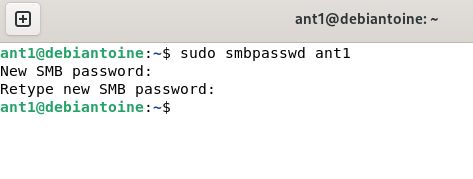
5. Redémarrage du service
Redémarrage nécessaire pour prendre en compte les changements
sudo systemctl restart smbd Si la commande revoie "ready to serve connections" ou "Active: active (running)" : Le serveur est en marche → je retourne sur ma machine hôte
6. Vérification
Vérifier le statut du service :
sudo systemctl status smbd 7. Accès depuis Windows 11
C'est le moment de vérité ! nous allons voir si notre serveur de partage est fonctionnel sur la machine hôte (windows 11).
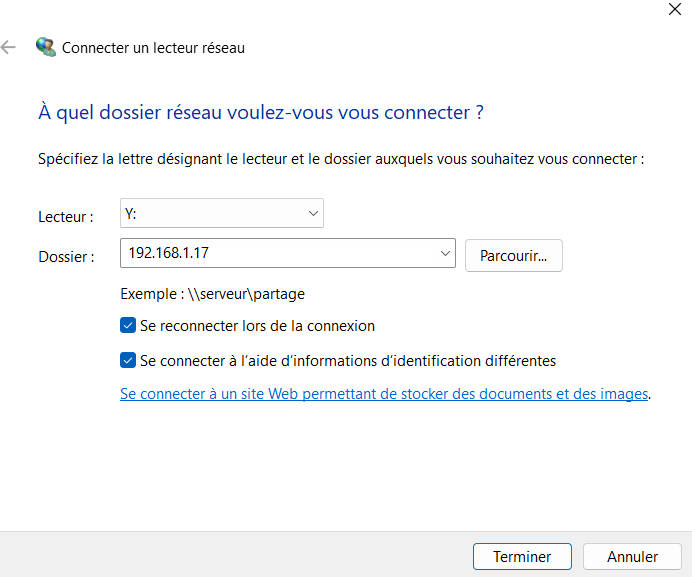
Depuis l'Explorateur de fichier, sur "ce PC" (volet de navigation en bas à gauche), je clique droit sur
"connecter un lecteur réseau"
Je rentre l'adresse réseau, constituée de l'ip de la machine Debian et du nom du dossier de partage
(partage)
astuce : (faire "ip a" sur un terminal Linux pour trouver l'adresse IP)
Je coche "se reconnecter lors de la connexion" ET "Se connecter à l'aide d'informations d'identification différentes"
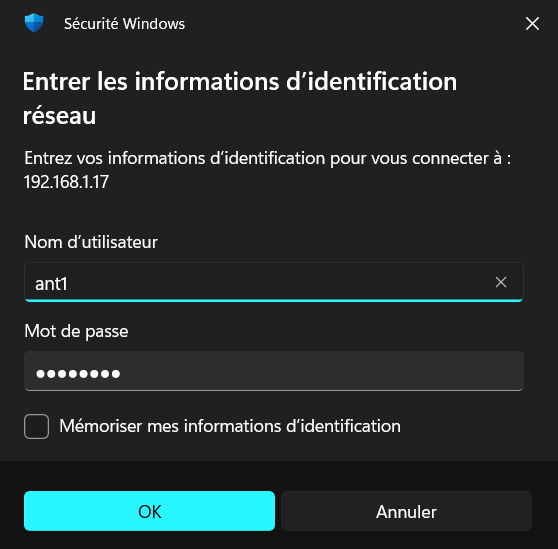
Je rentre ensuite le nom de l'utilisateur Debian, et le mot de passe d'accès au dossier que j'ai configuré précedemment.
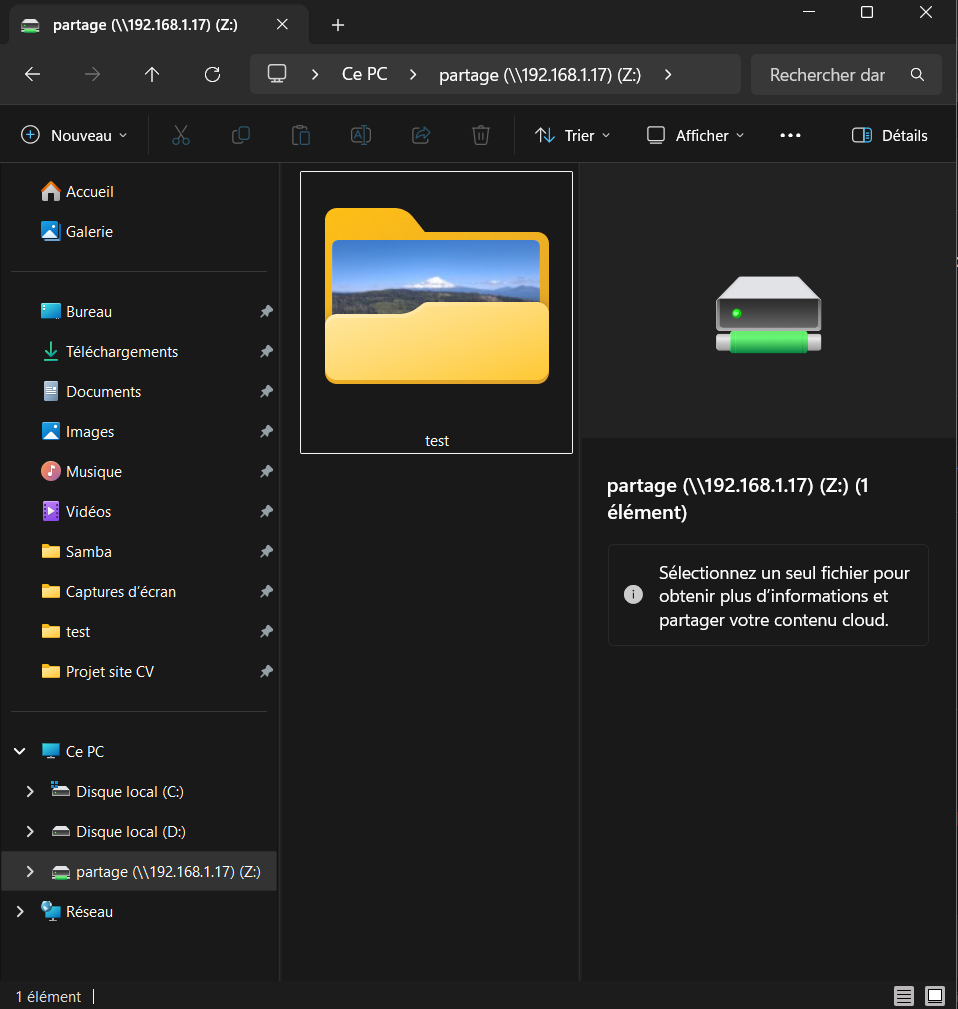
Bingo ! j'accède bien au dossier, et je peux même en créer un nommé "test". Il est donc accessible en lecture et en écriture.
Bonus : Accès Depuis MacOs (El capitan, 10.11)
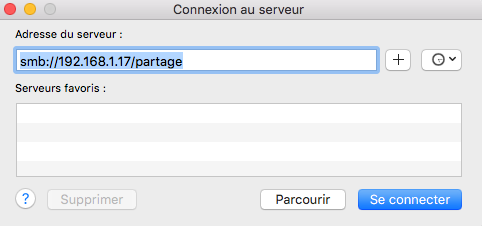
J'ai voulu tester sur un autre appareil et un autre OS : j'ai donc démarré, pour la première fois depuis longtemps, mon macbook pro des années 2010 (El Capitan 10.11).
Arrivé sur le bureau, j'accède à la connexion au serveur (raccourci ⌘K), et rentre l'adresse réseau.
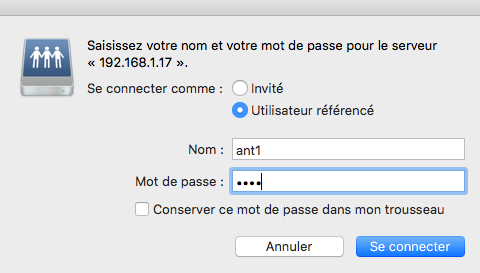
Je procède ensuite de la même manière que sur Windows : je rentre l'utilisateur Linux et le mot de passe
d'accès au dossier "partage".
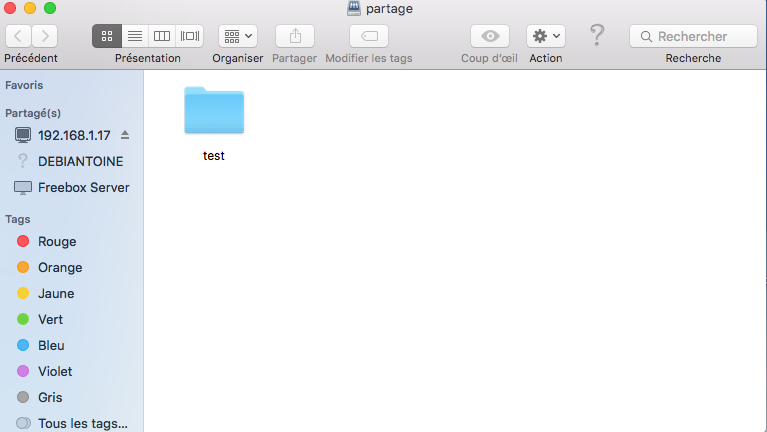
J'arrive sur le dossier. Je créé un nouveau dossier puis le supprimme => Le partage est bien accessible en lecture et en écriture.
Bonus 2: accéder depuis Android
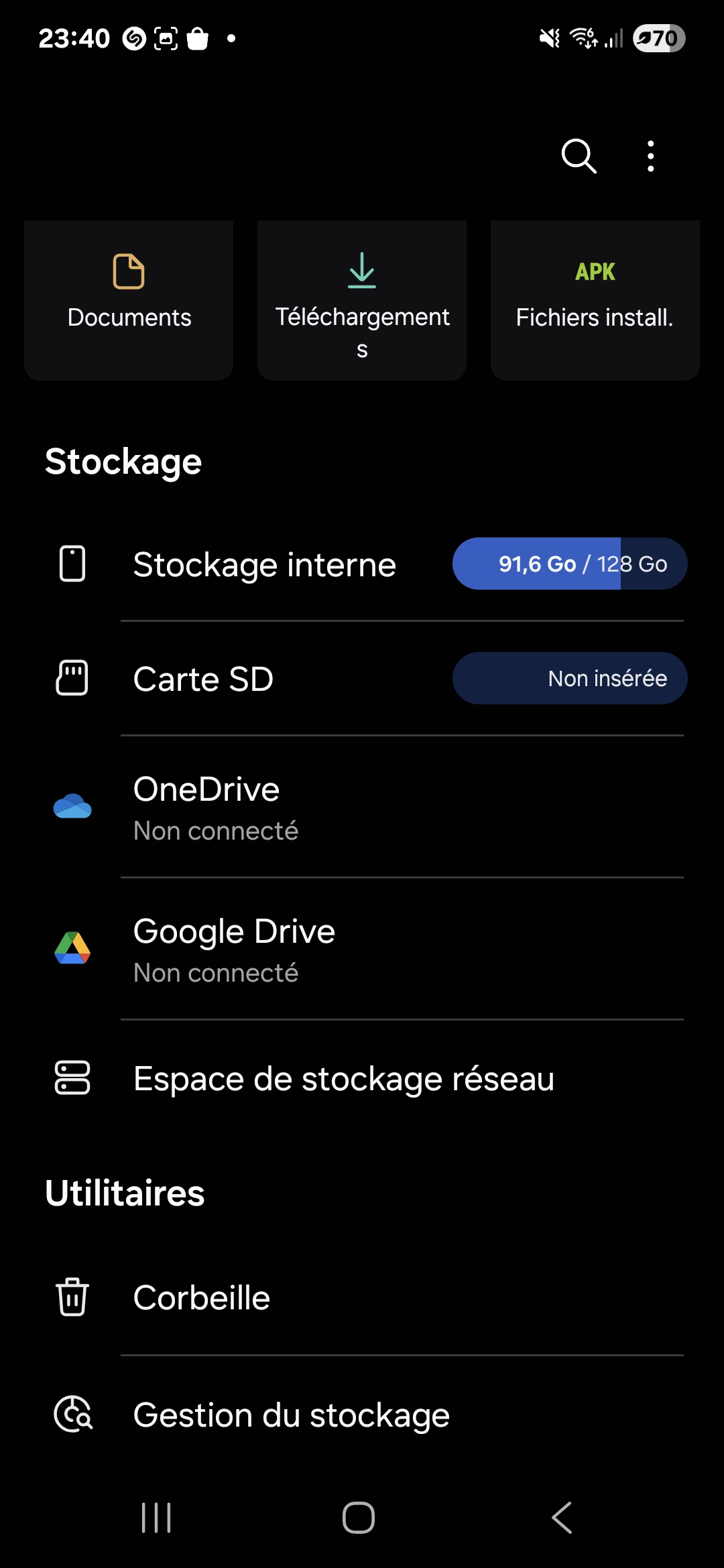
dans l'emplacement des fichiers, aller sur gestion du stockage
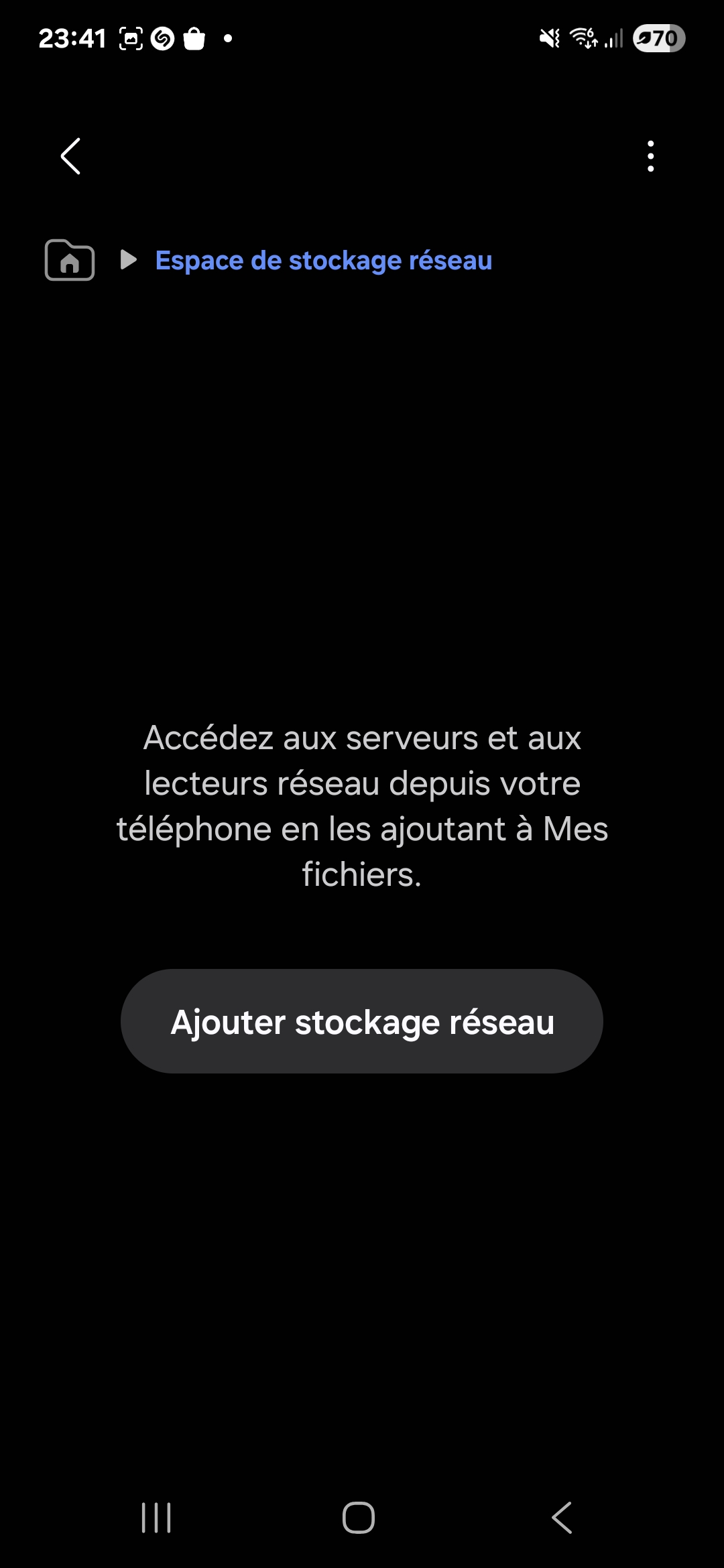
ajouter stockage réseau
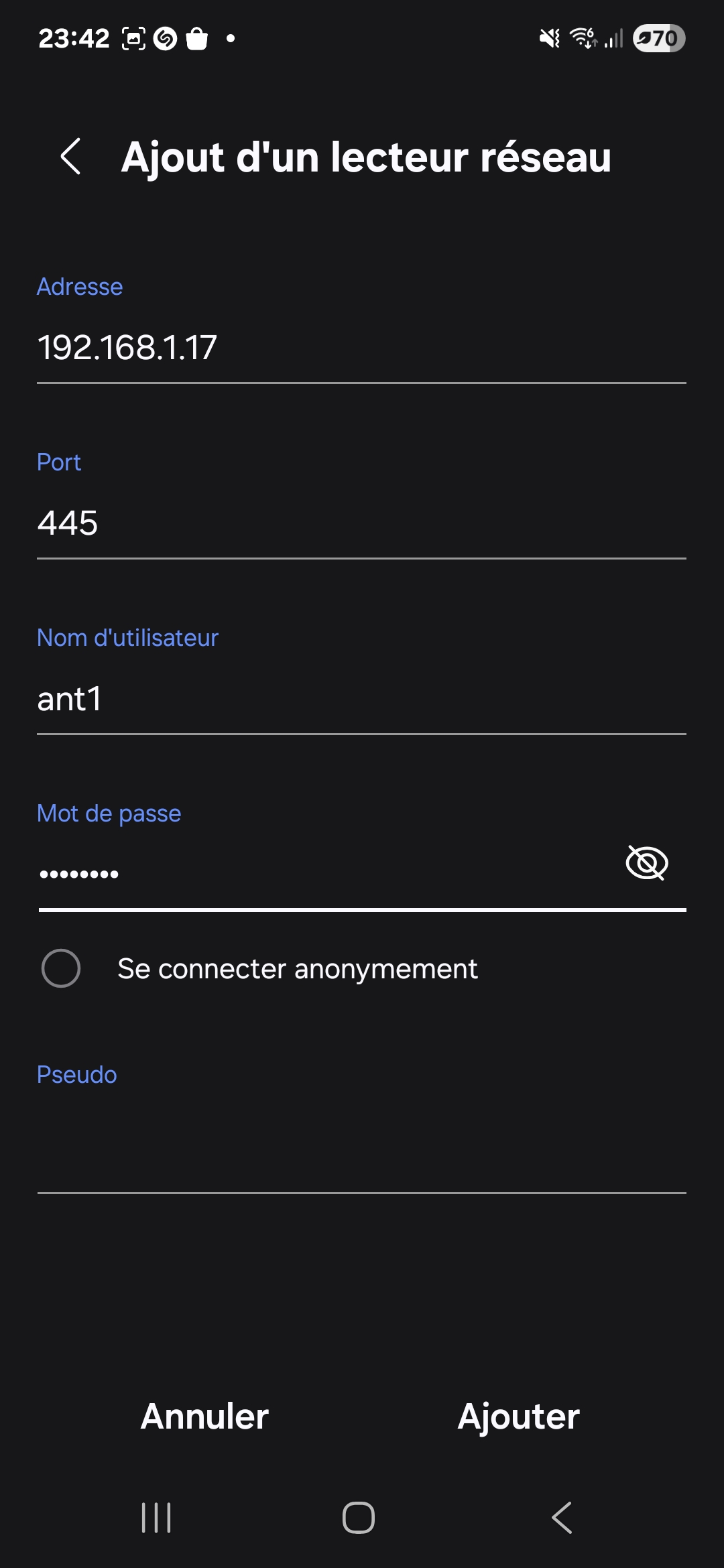
Ici, pas besoin de mettre un chemin complet, seule l'adresse IP du serveur suffit. Dans le champs en dessous,
le port 445 est ajouté automatiquement. Il s'agit du port spécifique au protocole SMB. Ensuite, comme pour Windows et Mac0s, saisir l'utilisateur et le mot de passe.
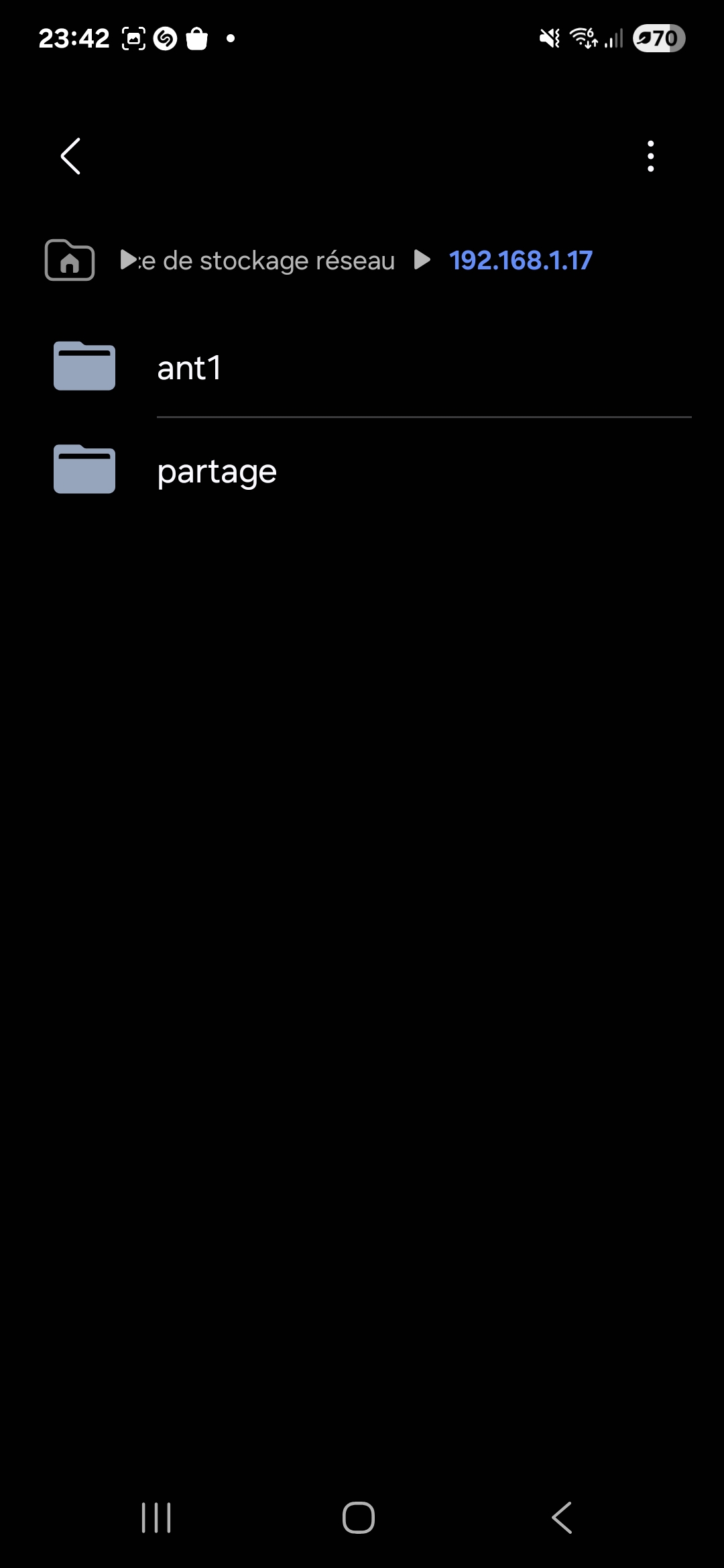
Et on retrouve notre dossier test... Idem, pour tester, j'ajoute un autre dossier nommé "ant1". Le partage est donc accessible,
en lecture et en écriture.